遊戲選項
目錄
選項
在選歌畫面同時按下 FX-L 和 FX-R,即可叫出遊戲選項。所有設定也能透過觸控螢幕選單操作;在 Konasute 中可按 F1 開啟選單。本頁會介紹各選項的功能與建議設定。
本頁介紹的是按下 FX-L 和 FX-R 時顯示的選單,因此版面可能和你看到的略有不同,但說明內容相同。
下落速度
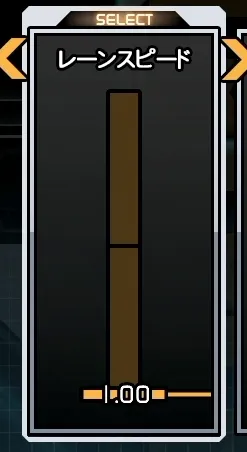
下落速度是指音符從出現到抵達畫面底部的速度,也稱為流速。設定範圍是 1 到 10,精確到小數點後兩位。
下落速度並不是譜面本身的速度。即使使用 1.00 的下落速度,遊玩的譜面也和使用 10.00 下落速度時相同,差別只在視覺呈現。不同下落速度間的差異請參考下面的影片。
雖然看起來不一樣,但遊玩的都是同一張譜面,並不是「比較快」或「比較慢」的譜面。
一開始通常會將下落速度設在 2 到 4 左右。隨著讀譜能力提升,可以逐漸調高數值,讓譜面更容易閱讀。
按下數字鍵 6 可以鎖定下落速度。這樣每次重新開始遊戲或回到選歌畫面時,下落速度都會自動設定為鎖定的數值。
理論
一般來說:
下落速度越高 = 畫面上的音符越少 = 譜面越容易閱讀
不過,你也不會想把它調到變成「在反應」而不是「在讀譜」。
下落速度取決於個人偏好。理論上應該把它往上調,但如果看不懂高速譜面,那也沒有意義。有的人能適應 9 以上,有的人則維持在 6 到 8。讀譜速度取決於許多不同因素。
Offset(判定時機調整)
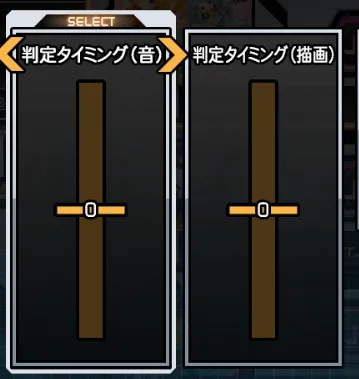
offset 分為 Draw(判定タイミング(描画))和 Judge(判定タイミング(音))。Judge 會同時移動判定線和音訊,Draw 則只影響判定線。假如你單靠視覺讀譜,Draw 和 Judge 都會影響判定線,效果相同;而如果你單靠聽覺判斷節奏,則只有 Judge 會影響音訊。
所以如果只想把音訊的時機調成 +2、而判定線維持預設,就要把 Judge 調成 +2、Draw 調成 -2。
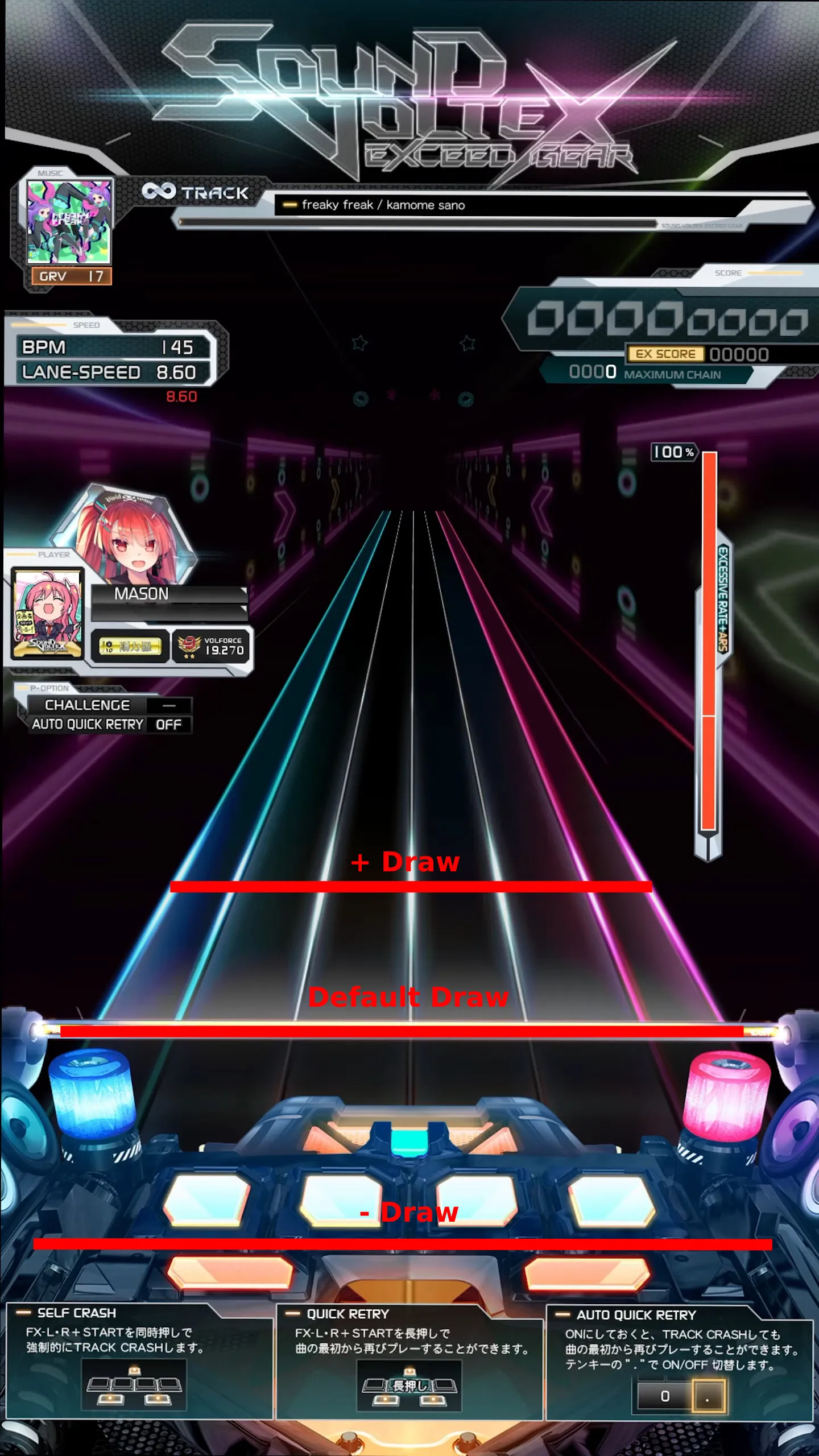
+ offset 時判定線會往上移,- offset 時判定線會往下移,中間是預設判定線。
你可以按以下小鍵盤數字鍵來調整 offset:
8:Judge +2:Judge -9:Draw +3:Draw -
女武神框體可以直接在觸控螢幕上修改 offset 數值。
相關的實機演示可以參考 這部影片 。
理論
offset 有時會因日期、設備或譜面不同而改變。有時需要判斷究竟是要調整 offset,還是要調整自己的內在拍點。
要注意的是,很多時候問題不在 offset,而是在下落速度或讀譜能力。如果發現自己一直打出很多 LATE 或 EARLY,可能是你目前還讀不順這張譜面,或是下落速度設定不當。
如果在設定 offset 時遇到困難,或想進一步了解 offset,可以參考 JiminP 的指南 。這份指南詳細介紹了 offset 的相關內容。
EARLY/LATE 判定顯示
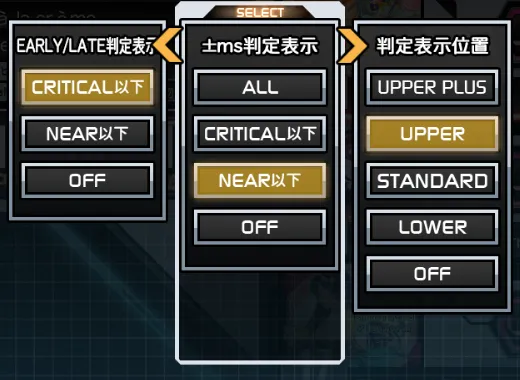
上圖中的三項設定,分別控制打點偏離判定時機時可顯示的 EARLY/LATE 提示、±ms 數值及這些資訊顯示在哪裡。
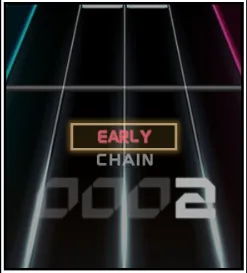
第一項設定 EARLY/LATE 提示的顯示時機。選擇 Critical 時,每次打到 Critical 或更差的判定都會顯示;選擇 Near 時,只會在 Near 或更差的判定顯示;選擇 Off 則不會顯示。
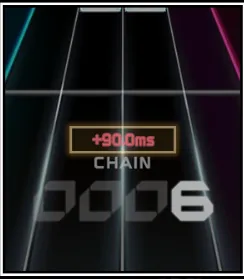
第二項設定 ±ms 數值的顯示時機。選擇 All 時,所有判定都會顯示,包括 S-Critical;但 S-Critical 顯示的數值會是灰色。選擇 Critical 時,會在 Critical 或更差的判定顯示;選擇 Near 時,只會在 Near 或更差的判定顯示;選擇 Off 則不會顯示。
第三項設定這些資訊在畫面上的顯示位置。UPPER 是最常見的選擇。
一般來說,建議將其中一項設為只在 Near 時顯示,另一項則設為在所有情況或至少 Critical 時顯示。這樣比較容易分辨是否出現 Near,或只是稍微偏離判定時機。
S-Critical
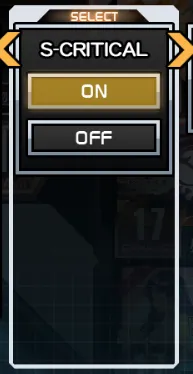
啟用一個比 Critical 更嚴格的判定。S-Critical 不會影響一般分數。關於判定時機,請參考 這個頁面。
注意 Light Start 中無法使用此選項;Konasute 不受此限制。只要條件允許,通常建議開啟此選項。
預覽
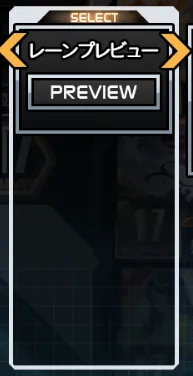
可以在這裡預覽剛才調整的設定。系統會提供一張簡單的譜面,讓你查看下落速度、offset 與 EARLY/LATE 判定顯示的效果。建議善用預覽找出自己喜歡的設定。
系統語音
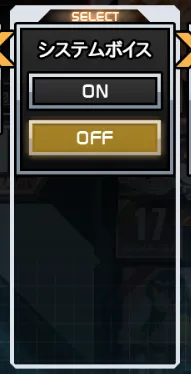
選擇是否啟用領航員在選單中的語音,例如完成一張譜面時播放的語音。
顯示 SDVX Konasute/街機分數
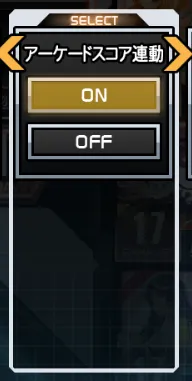
決定是否顯示街機與 Konasute 的綜合最高分。啟用後,系統會合併街機與 Konasute 的分數,並顯示其中較高的分數。例如你在 Konasute 有 9,978,132,在街機有 9,942,612,畫面就會顯示 Konasute 的分數。
請注意,Volforce 在兩邊是分開計算的。
可以查看結算畫面的標記,判斷這個分數來自 Konasute 還是街機。
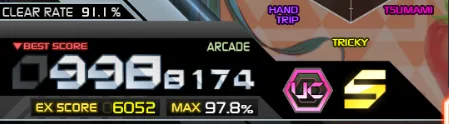
這裡顯示這個分數來自街機,因為 ARCADE 的標示亮著。
如果你沒有把 Konasute 和街機資料連結,這個選項就不會出現。
Valkyrie 特效
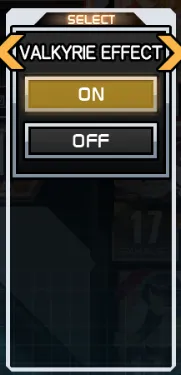
這個選項會改變旋鈕特效的外觀。開啟後,特效會更明顯。範例請見下面的影片。
Inevitable Magic MXM 18EARLY/LATE 顏色
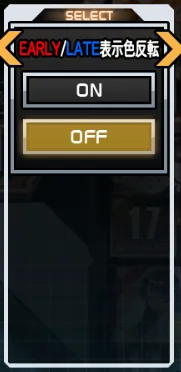
互換 EARLY 和 LATE 的顏色。預設設定下 LATE 是藍色、EARLY 是紅色;開啟後會互換。
旋鈕顏色
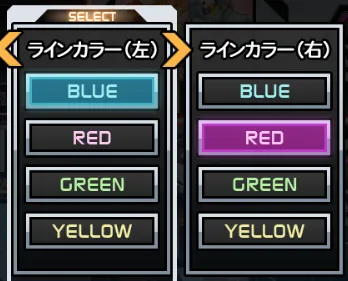
更改旋鈕顏色。第一個選項是左旋鈕,第二個是右旋鈕。大多數人不會修改這些設定,不過 Mini 的左旋鈕是綠色(預設是藍色)。
背景亮度
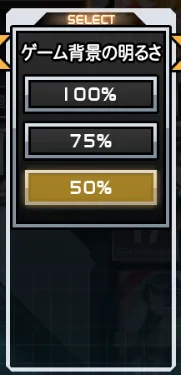
調整背景亮度。不同的背景亮度可以參考前面下落速度的影片。與 JiminP、DDX 相比,Mini 使用的背景更亮。
名次顯示
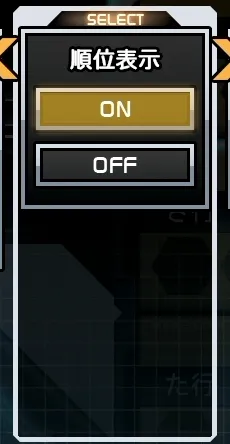
決定是否在遊玩時顯示你在配對中的名次,以及你與對手(或目標分數)之間的差距,範例如下圖。
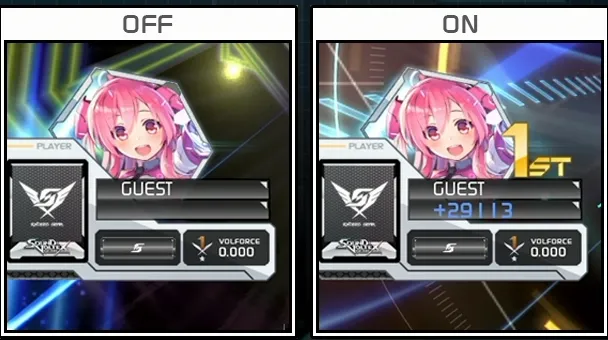
注意目標分數優先於對手分數,因此如果啟用目標分數又正在配對,顯示的會是目標分數差距,而不是對手分數差距。
一般分數與 EX SCORE
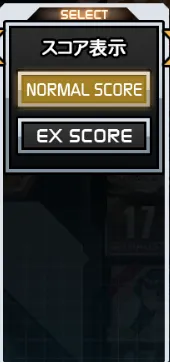
切換一般分數和 EX SCORE 的顯示。一般分數會決定評級,也會用於計算 VOLFORCE。每張譜面的上限都是 10,000,000,基於 Critical、Near 和 Error 計算。EX SCORE 則是依照 S-Critical、Critical、Near 和 Error 計算。更多說明請見 這裡。
你必須啟用 S-Critical 功能才能啟用 EX SCORE。
即使在這裡選擇顯示 EX SCORE,一般分數仍然會被計算,反之亦然(前提是 S-Critical 已開啟)。你可以在任何譜面的分數下方看到自己的 EX SCORE。
若你才剛開始玩,建議先維持顯示一般分數。
RANDOM 與 MIRROR
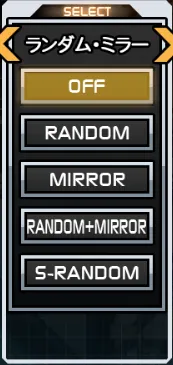
這些選項會改變音符的排列方式。
- MIRROR 會把譜面左右翻轉。比如原本是 1-2-3-4 的階梯,會變成 4-3-2-1
- RANDOM 會隨機打亂音符落下的軌道。比如原本是 1-2-3-4 的階梯,可能變成 3-2-4-1
- S-RANDOM 連音符本身也會完全隨機化,所以任何音符都可能出現在任何位置
一般來說,MIRROR 是唯一比較實用的選項。RANDOM 和 S-RANDOM 很容易讓譜面出現 非法配置。
血條
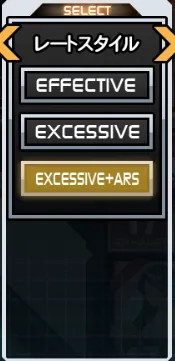
使用不同血條通關會得到不同的通關徽章。
- Effective Rate:從 0% 開始累積,血條上升到 70% 以上就算通關
- Excessive Rate:一開始是 100%,一旦途中掉到 0 就算失敗,維持到歌曲結束才算通關。和 Effective 相比,Error 扣的血量更多,也更難回補
- Excessive + ARS:一開始是 Excessive Rate,若血量見底,則會自動降為 Effective Rate。切換血條時,系統會當作一開始就是 Effective Rate 來計算即時的血量,不會從 0% 重新開始累積
通關徽章會影響你的 VOLFORCE。Excessive 較難,所以給的 VOLFORCE 也比較多。
Light Start 模式無法使用 Excessive + ARS。不過如果你玩的是 Konasute,就沒有這個問題。
只要條件允許,通常建議使用 Excessive + ARS。
更多血條說明請見 此頁面。
音量
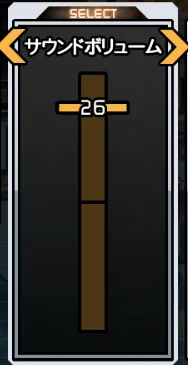
設定音量。在 Konasute 中,這裡調整的是遊戲音量(如截圖所示);街機則是耳機音量。若街機沒有插耳機,這個設定就不會起作用。
Challenge
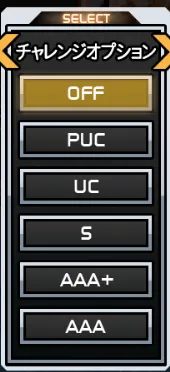
設定 Challenge 的門檻。在遊玩過程中,如果已經不可能達成所選門檻,就會自動失敗出局。例如選擇 UC challenge 時,只要漏打一個音符,就會自動判定失敗。
目標分數
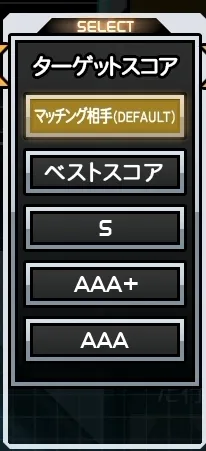
設定目標分數。你可以設定想要達成的數值,遊玩時會顯示與目標分數的差距,讓你知道自己還差多少。
如果關閉了 名次顯示,即使選擇的比較目標不是配對對手,也不會顯示與目標分數的差距。
備註
這些設定大多都是個人偏好。雖然有一些通用的建議,但沒有絕對標準。多試幾種,看看自己喜歡哪一種。
Valkyrie 和 Konasute 能調整的設定選項並不完全相同。