遊戲畫面
目錄
選歌畫面
開始遊戲後會先進入選歌畫面,從這裡選擇想要遊玩的譜面。請留意選歌時間的倒數計時!
用 VOL-R(右側旋鈕)上下捲動選擇歌曲,用 VOL-L(左側旋鈕)切換難度。選定歌曲後按下 START 進入確認畫面。
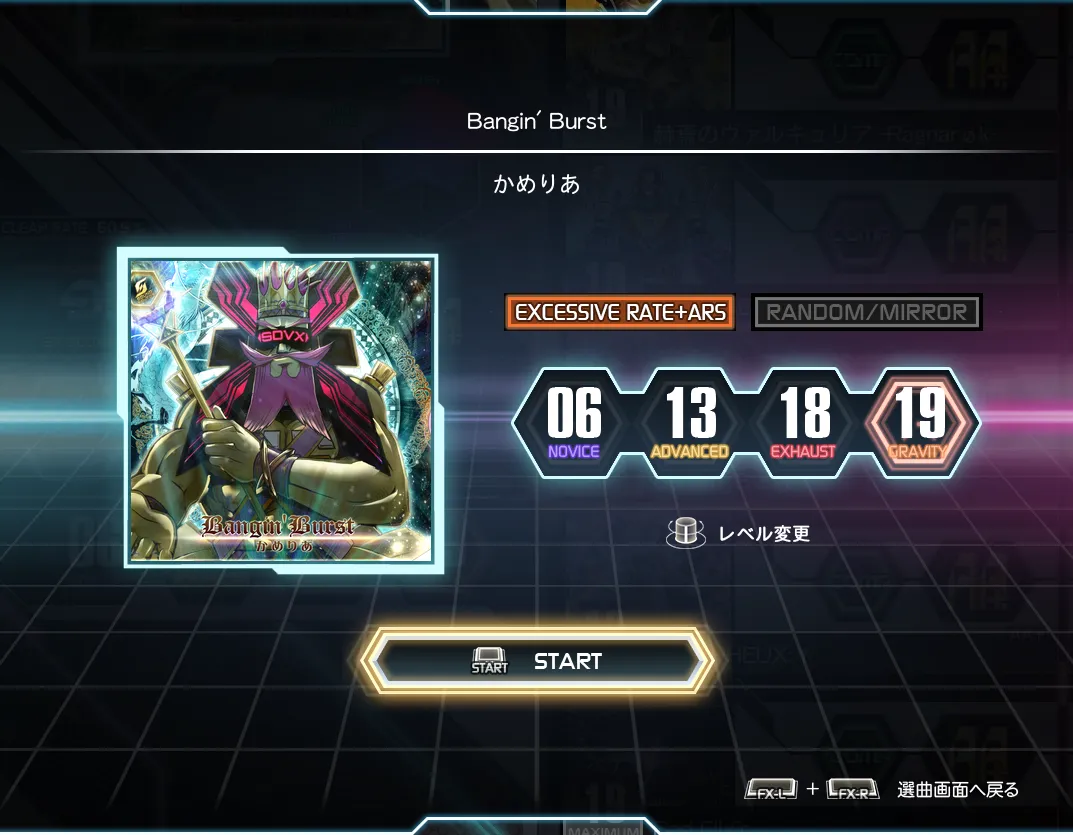
可以在此確認目前使用的血條,以及是否開啟 MIRROR、RANDOM 或 S-RANDOM 選項,也可以用 VOL-L 切換難度。再按一次 START 即可開始遊玩。
搜尋
女武神框體的副螢幕是觸控螢幕,可以使用搜尋功能(Konasute 也有副螢幕,但通常使用滑鼠操作)。搜尋功能會開啟螢幕鍵盤,讓你輸入文字搜尋歌曲。請注意,為了輸入歌曲名稱,可能需要具備一定的日文能力。
排序
按下 FX-R(右側橘鍵)會打開排序選單。
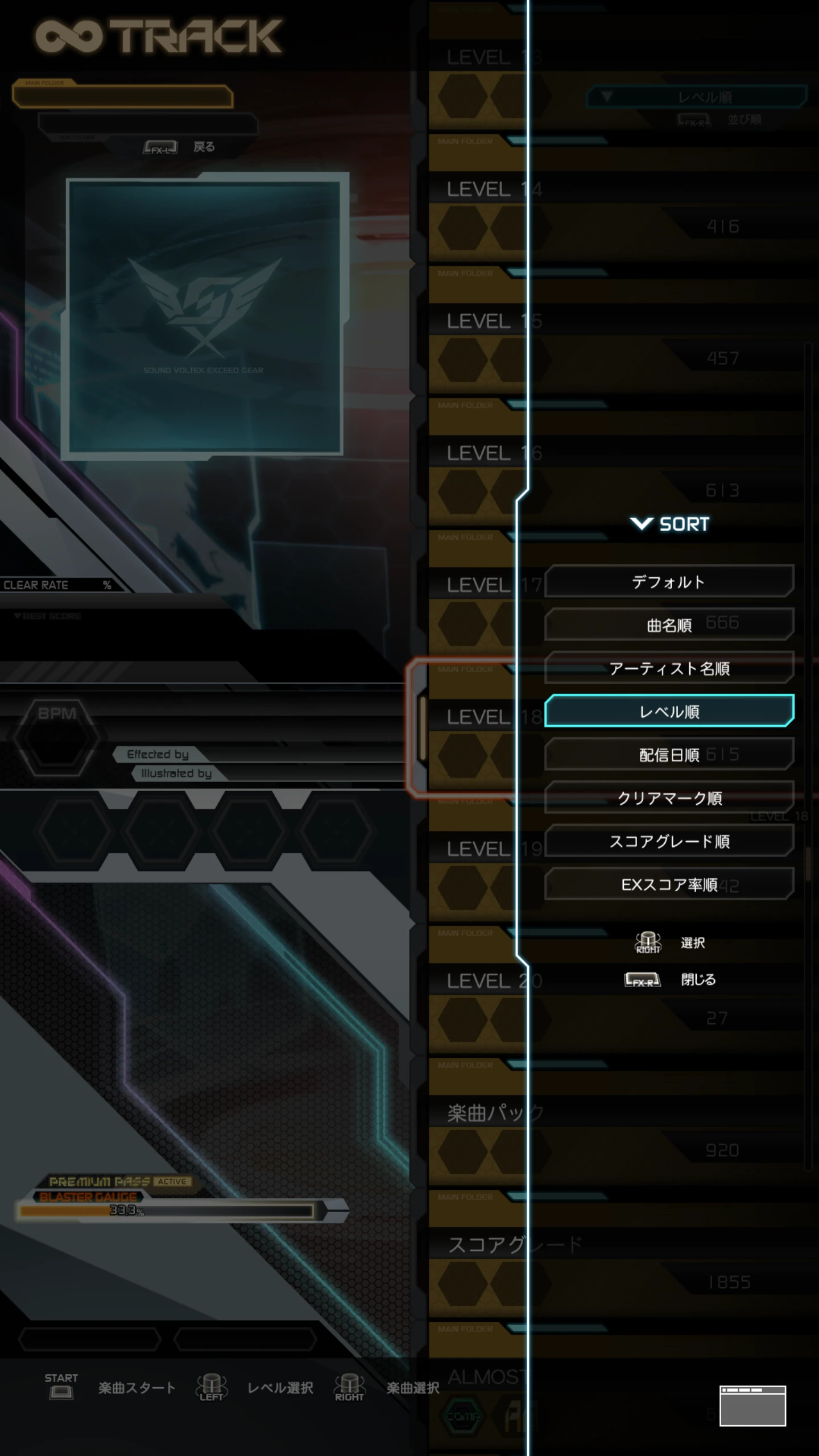
以下按照順序大致翻譯上圖各項目:
デフォルト:預設曲名順:按歌曲名稱アーティスト名順:按作曲者名稱レベル順:按等級配信日順:按公開日期クリアマーク順:按通關徽章スコアグレード順:按分數EX スコア率順:按 EX SCORE 比率
排序方式會套用到目前選擇的資料夾。例如選擇「照分數排序」後進入 LEVEL 17 資料夾,就會看到所有 17 級譜面依照你的分數排序。
資料夾
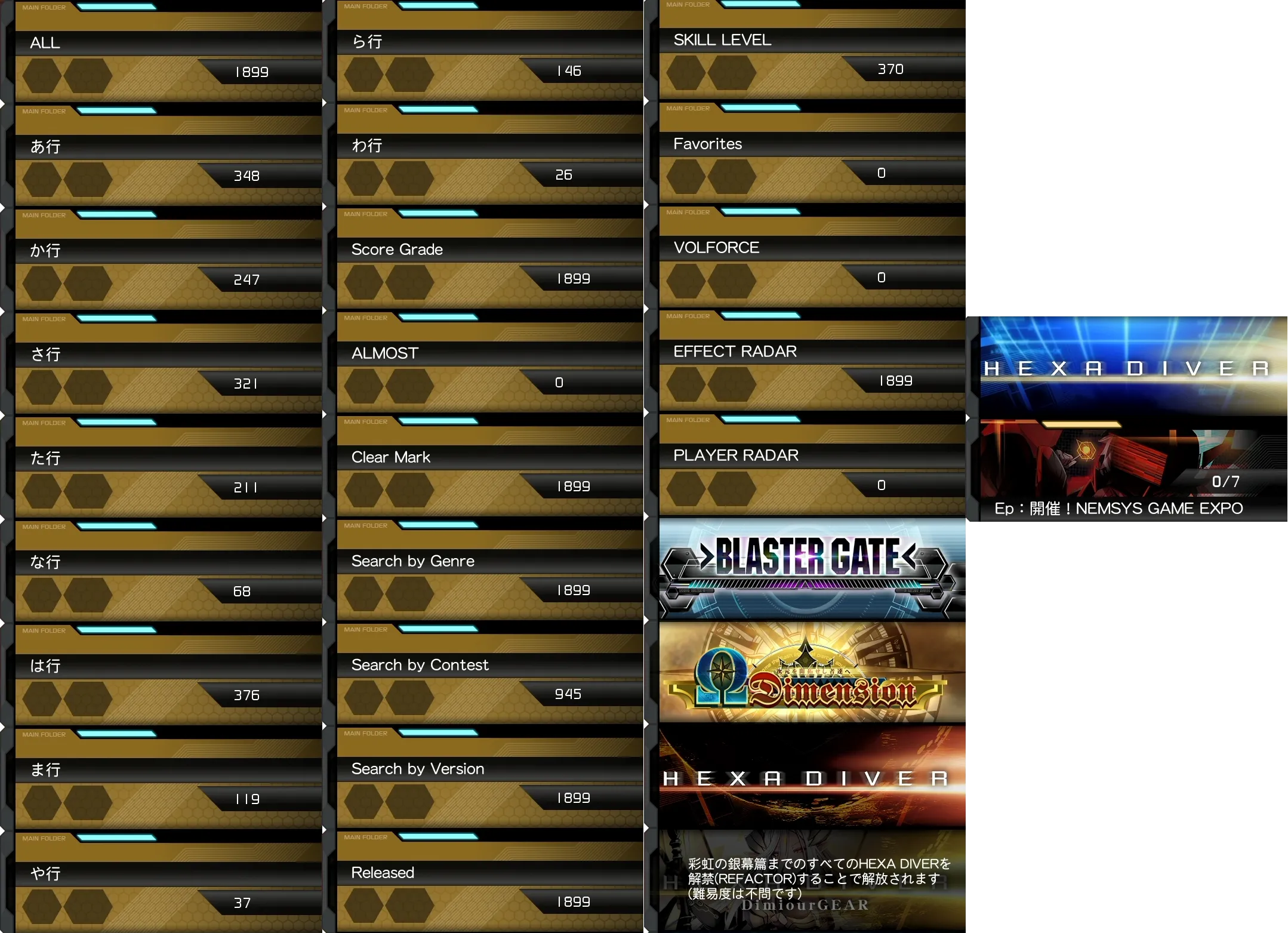
資料夾可讓你更容易尋找歌曲。
- ~行 依照歌曲名稱的日文假名分類
- Score Grade 依照分數評級分類
- ALMOST 會顯示接近下一個分數門檻的譜面
- Clear Mark 依照通關徽章分類
- Search by Genre 依照風格分類
- Search by Contest 依照比賽分類搜尋譜面,包含 KAC、BPL 和其他相關比賽
- Search by Version 依照遊戲版本分類,例如 Booth、Infinite Infection、Gravity Wars 等
- Released 依照公開日期分類,由上至下從舊到新排列。
- SKILL LEVEL 會顯示 段位系統 裡的歌曲
- Favorites 你收藏的歌曲,最多可以收藏 50 首
- VOLFORCE VF 值最高的 50 首。注意資料夾中的排序不是依照 VF,而是依照你目前選定的排序方式
- VOLFORCE POTENTIAL 詳見 這裡
- EFFECT RADAR 依照譜面在雷達圖中最高的項目分類。更多資訊可見 雷達圖
- PLAYER RADAR 依照玩家雷達圖上的項目得分分類
- BLASTER GATE、Ω Dimension、HEXA DIVER:指的是 Blaster Gate、Omega Dimension 和 HEXA DIVER 資料夾。許多歌曲需要從這些資料夾解鎖。注意第一個 HEXA DIVER 資料夾內還有多個子資料夾。Konasute 中只會顯示 BLASTER GATE。
快捷鍵
- 同時按下兩個
FX鍵會打開遊戲選項。更多內容請見 選項頁面 - 按下
FX-L會關閉目前開啟的資料夾 - 按住
FX-L或FX-R再轉動旋鈕,可以切換目前的排序方式 - 按
0可以把當前歌曲加入收藏,會另外放進一個資料夾,最多可收藏 50 首 - 按
8會打開勁敵排行與地區/全國最高分排行榜 - 按下
3會從目前所在的資料夾中隨機選一張譜面 - 如果是在 Premium Time,按下所有
BT按鍵會出現離開 Premium Time 的選項
資料夾切換小技巧
如果想選擇 Blaster Gate 或 Omega Dimension 的歌曲,但又不想一路捲過去,可以:
- 先停在那首被鎖住的歌曲上
- 用
FX-L關閉資料夾 - 再前往 Blaster Gate 或 Omega Dimension 資料夾並打開它
你就會直接停在原本選擇的歌曲位置。
如果想快速回到某個等級資料夾的最上方:
- 先把目前的歌曲切到另一個難度
- 連按兩次
FX-L關閉再重新打開資料夾
配對
選完歌曲後會進入配對畫面,可以在此與其他正在遊玩同一首歌的玩家配對。注意,配對到的玩家不一定要玩同一個難度。
同時按下兩個 FX 鍵會送出跳過請求。如果配對到其他玩家,就必須等所有人都跳過,或等時間跑完。
你也可以在此按住 START 並轉動任一旋鈕調整下落速度,或透過觸控螢幕調整其他遊戲選項。
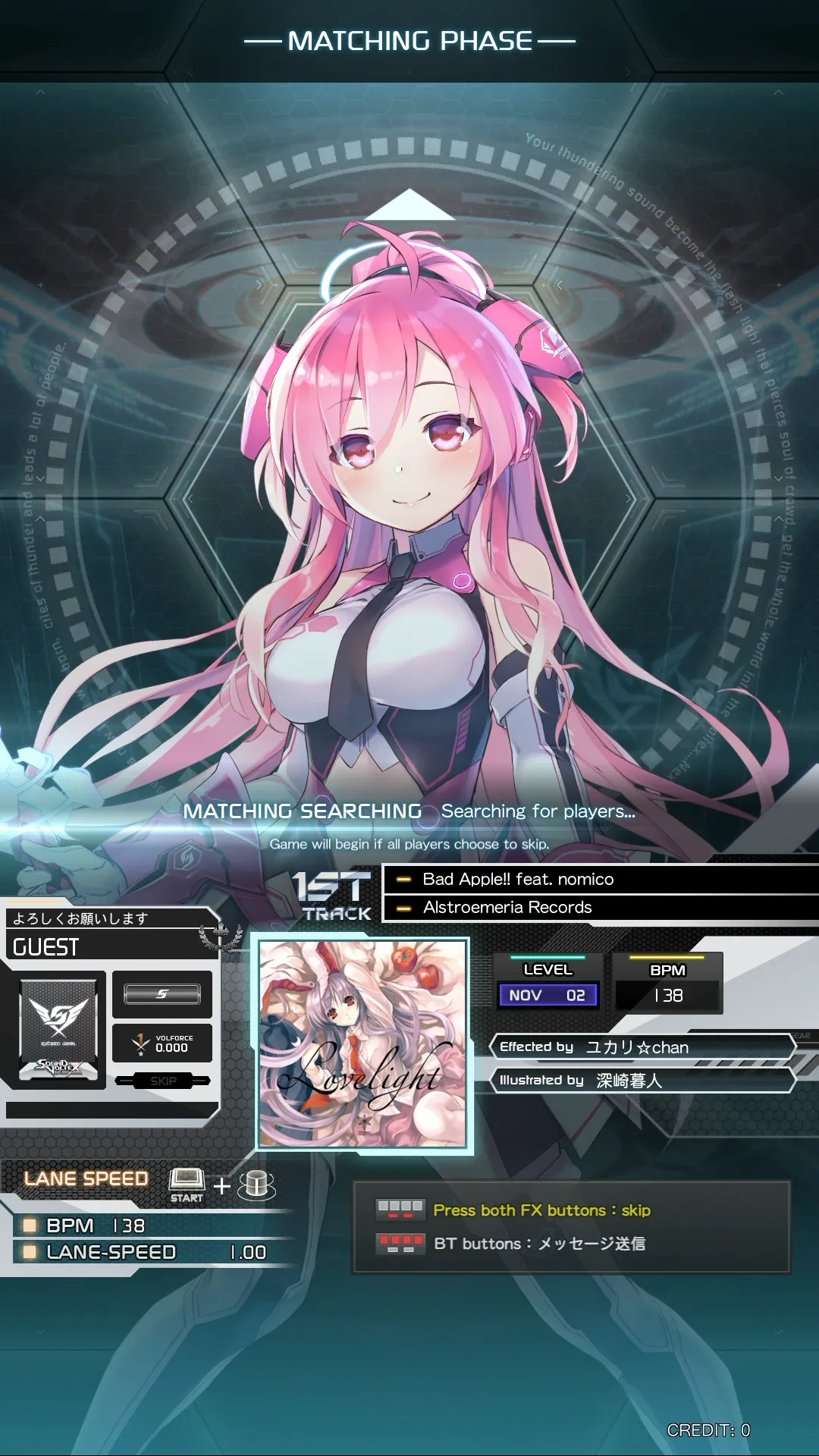
在 Konasute 或 Premium Time 中,不會進入配對畫面,而是直接開始遊玩譜面。
快捷鍵
- 同時按下兩個
FX會跳過 - 按住
START並轉動任一旋鈕可以調整下落速度 - 連按兩下並按住
START後,再轉動任一旋鈕,可以更細微地調整下落速度
主遊戲畫面
載入歌曲後會看到這個畫面,也就是實際遊玩所選譜面的地方。
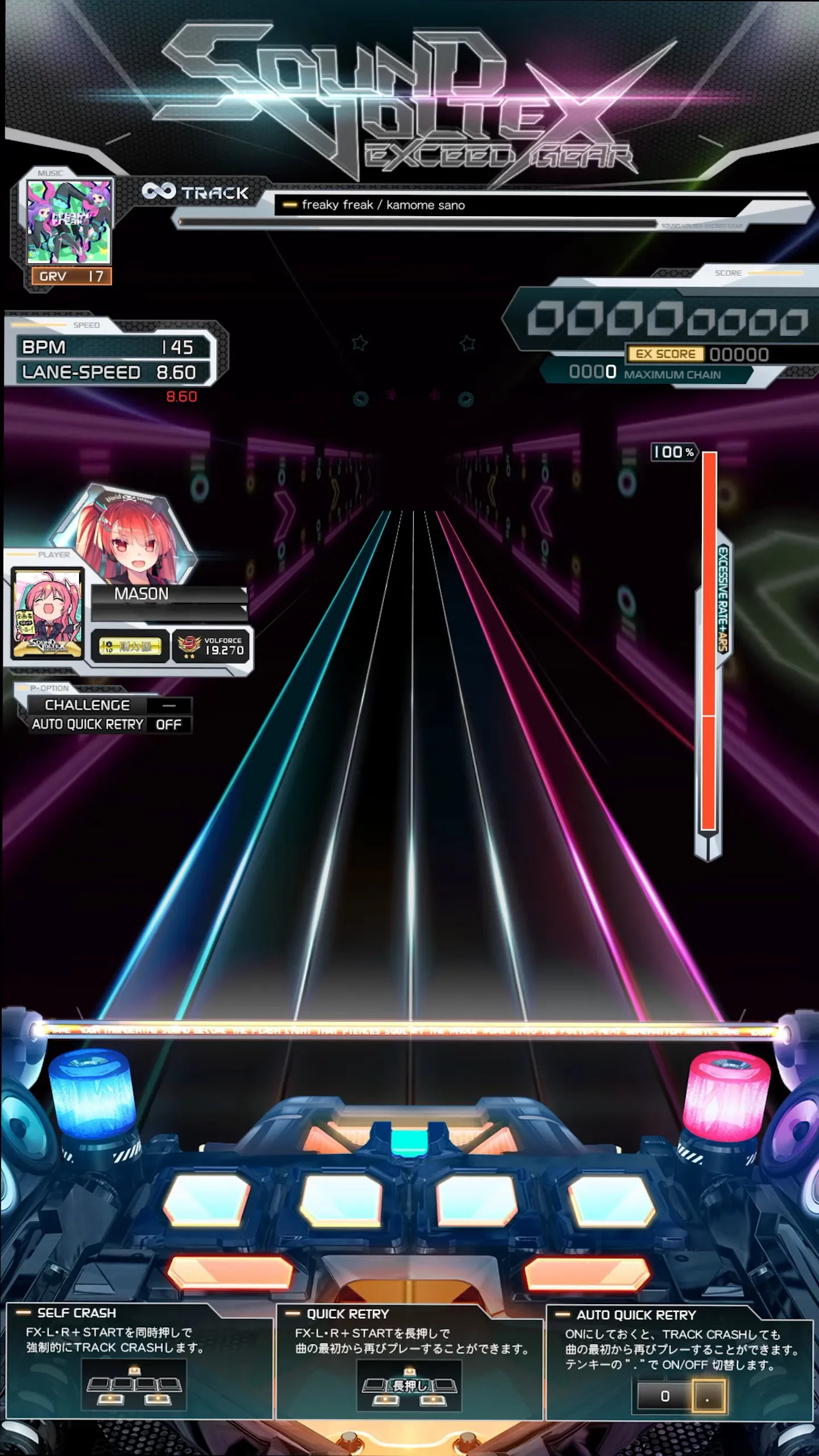
- 歌曲標題、曲繪與難度:顯示目前正在遊玩的歌曲資訊,標題下方的橫條是進度條
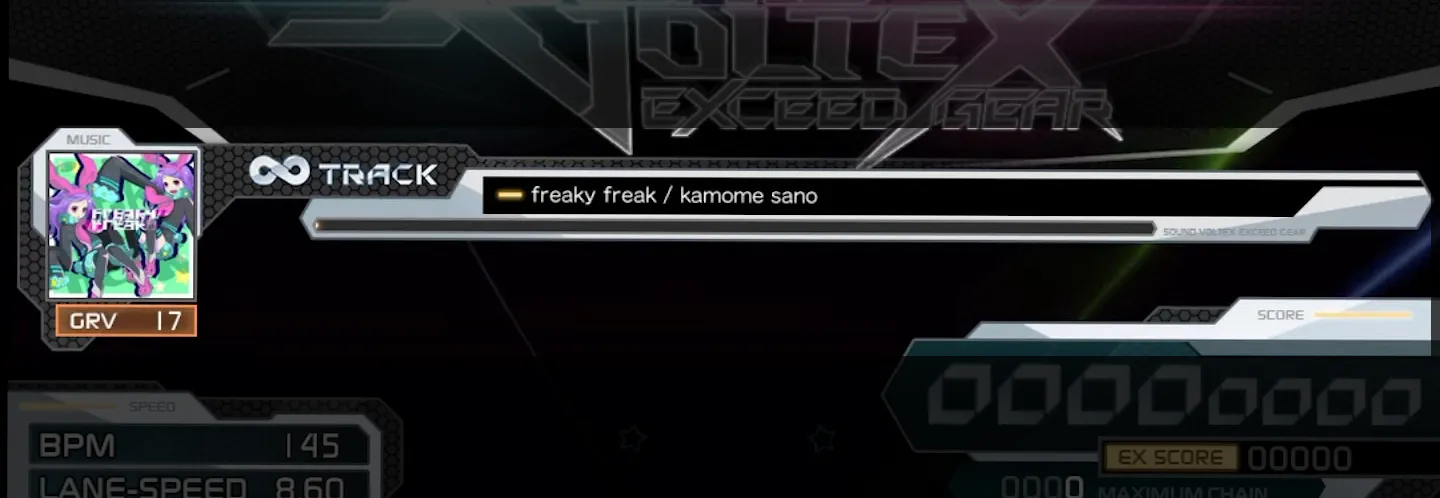
- BPM 與下落速度:顯示當前的下落速度、BPM、offset,以及鎖定的下落速度(Konasute)。如果譜面的 BPM 有變化,也會在這裡顯示下落速度的變化。
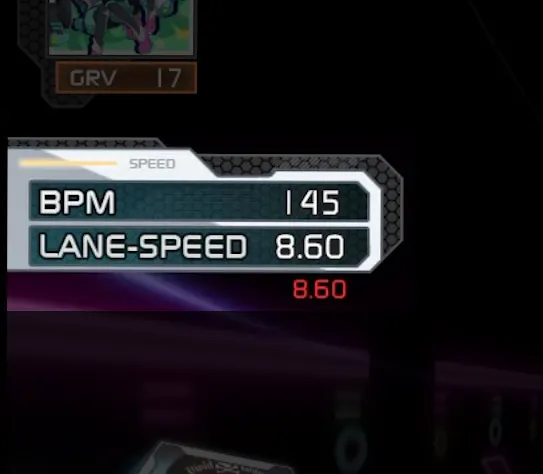
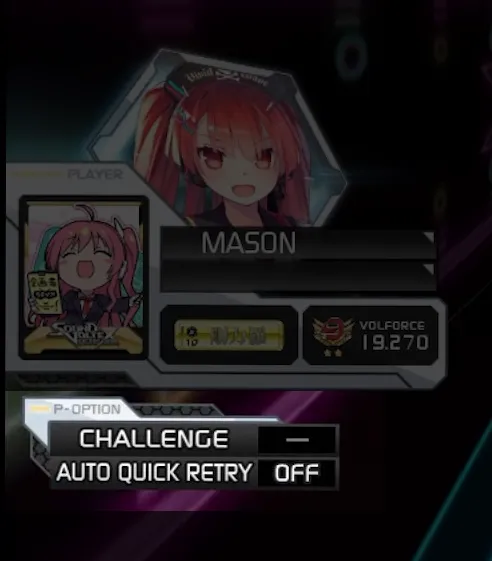
- 個人資訊:顯示目前的領航員、appeal card、對戰級別、段位、VOLFORCE 等資訊。如果你正在與其他玩家配對,或已啟用目標分數功能,這裡也會顯示分數差距。
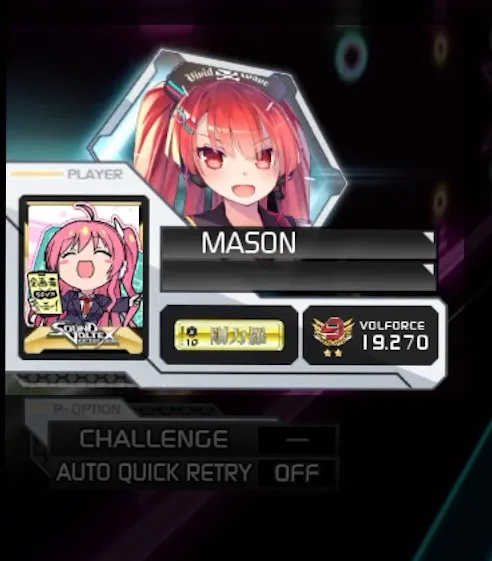
- Challenge 與快速重試:只會在 Premium Time 或 Konasute 中顯示。這裡會顯示目前的 Challenge 設定。按下小鍵盤的
00會啟用自動快速重試,讓你在失敗出局的瞬間自動重新挑戰。
- 目前分數、EX SCORE 與最高連鎖:如果選擇顯示 EX SCORE,這裡會稍微不同,請見下圖。

更多 EX SCORE 說明請見 這裡。
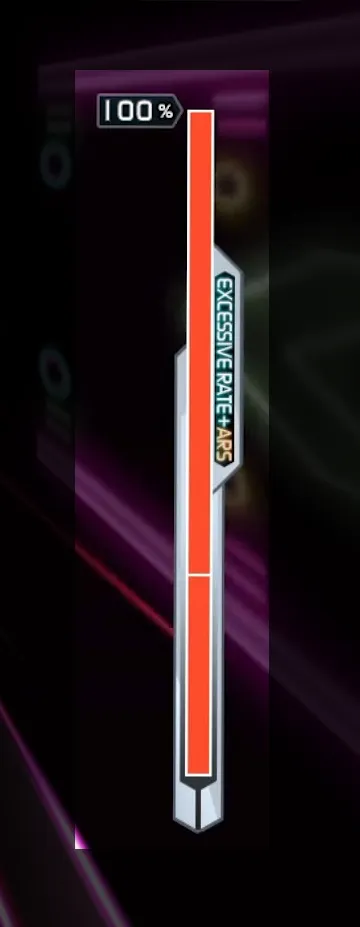
- 血條(Gauge):顯示目前的血條,外觀可能會因設定而不同。詳細說明請參考 這裡。
快捷鍵
- 按下小鍵盤
00可以開關「快速重試」功能 - 按住
START並轉動任一旋鈕可以調整下落速度 - 連按兩下並按住
START後,再轉動任一旋鈕,可以更細微地調整下落速度
結算畫面
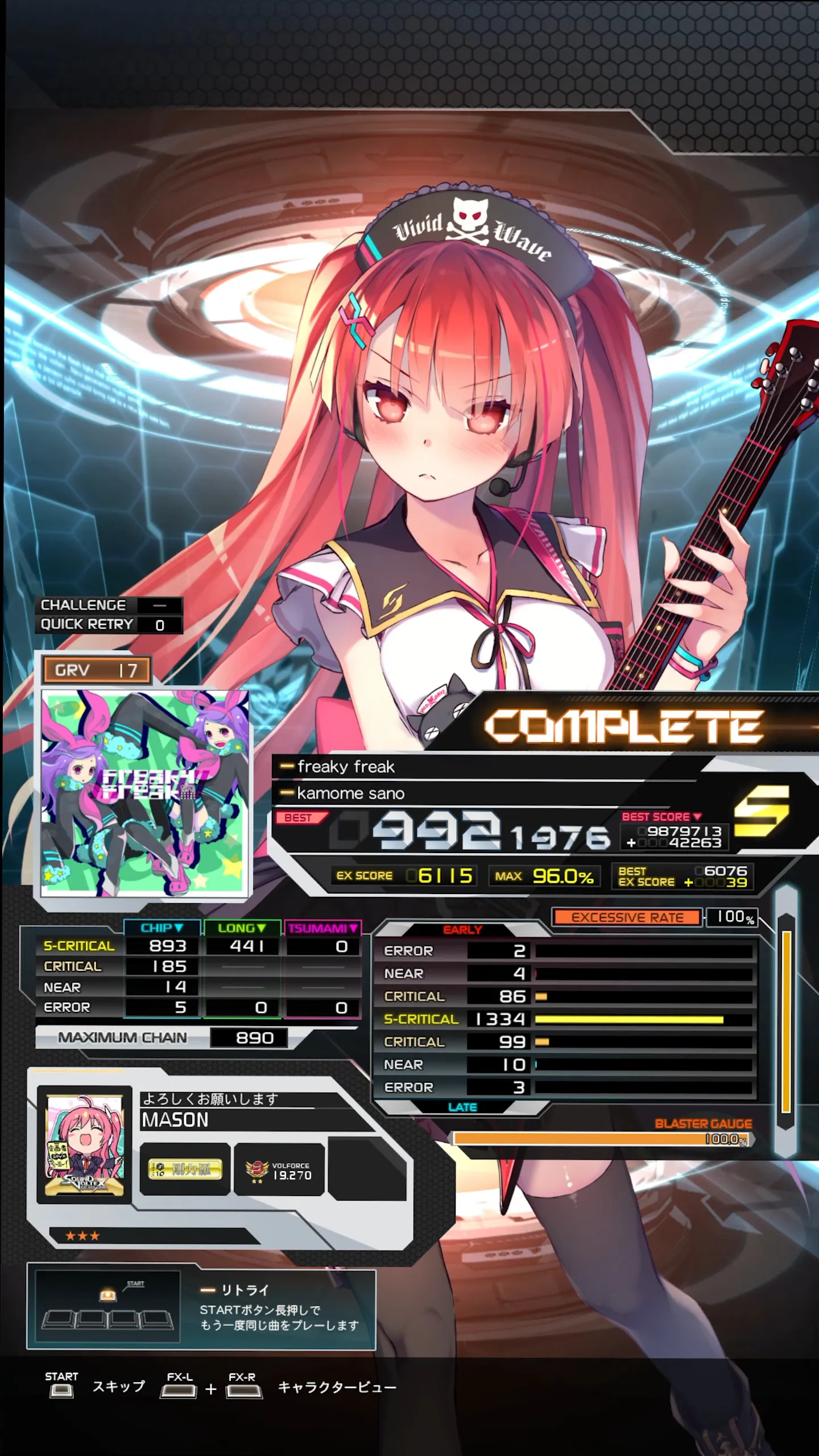
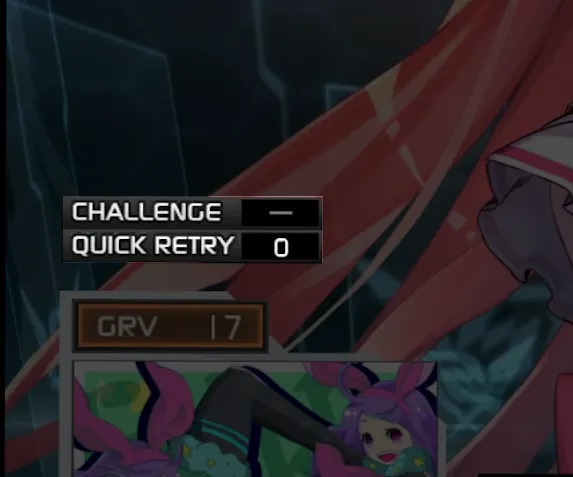
- Challenge 與快速重試次數:只會顯示本輪嘗試中快速重試被觸發的次數,完全退出後就會重置。只會在 Premium Time 或 Konasute 中顯示。
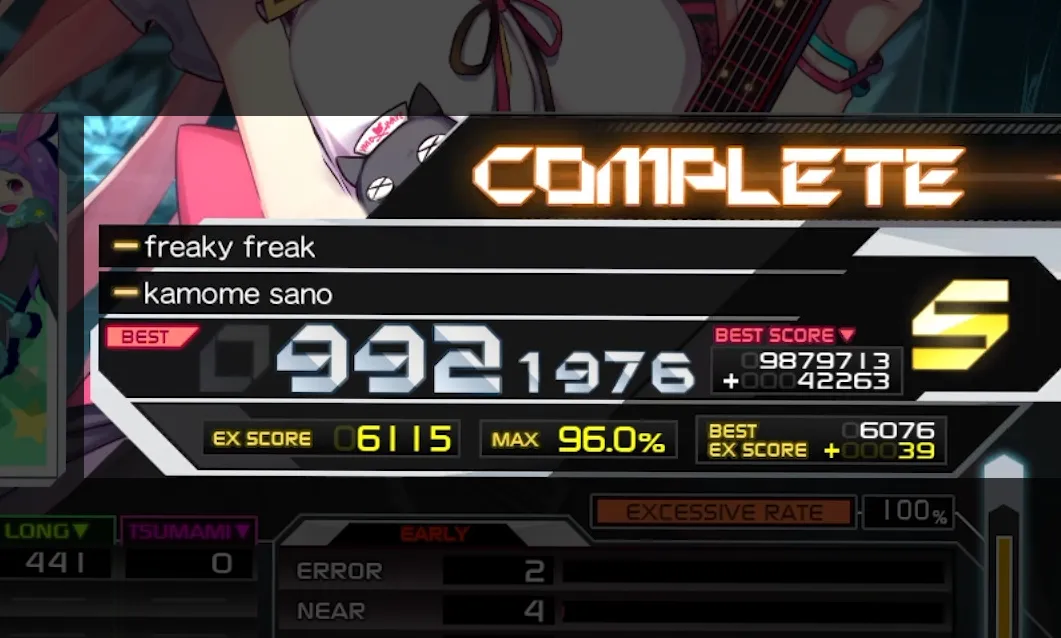
- 歌曲名稱、分數、個人最高分及 EX SCORE:顯示你目前的分數、個人最高分與 EX SCORE。
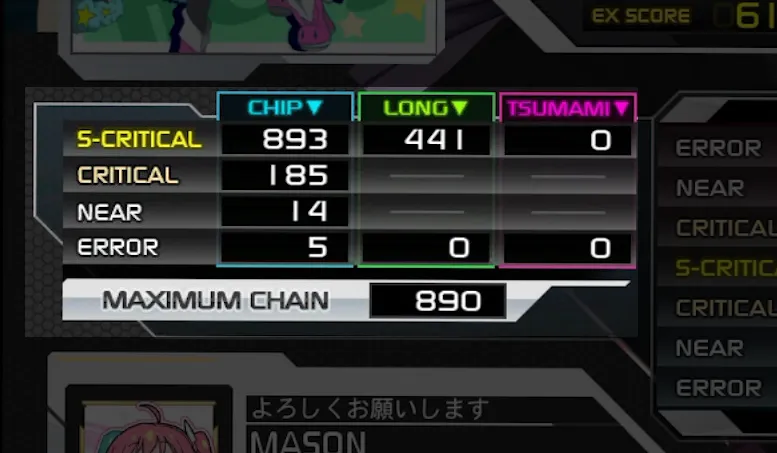
- S-Critical、Critical、Near 與 Error 數量:顯示各判定的數量。
CHIP代表按鍵,LONG代表長條(長按音符),TSUMAMI代表旋鈕。注意只有 CHIP 才會有 Critical 或 Near。
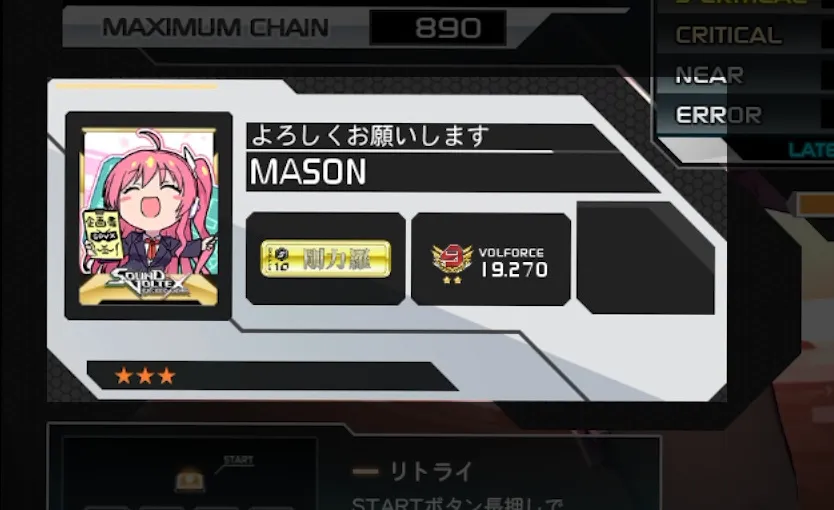
- 個人資訊:如果 VOLFORCE 增加,這裡會顯示增加幅度。如果你是在街機遊玩,底部會顯示你目前所在的街機地點。每顆星代表你在該機台擁有的高分紀錄數量。1 顆星表示你至少在該機台有一個高分,3 顆表示最多,2 顆則介於中間(不代表第二多)。
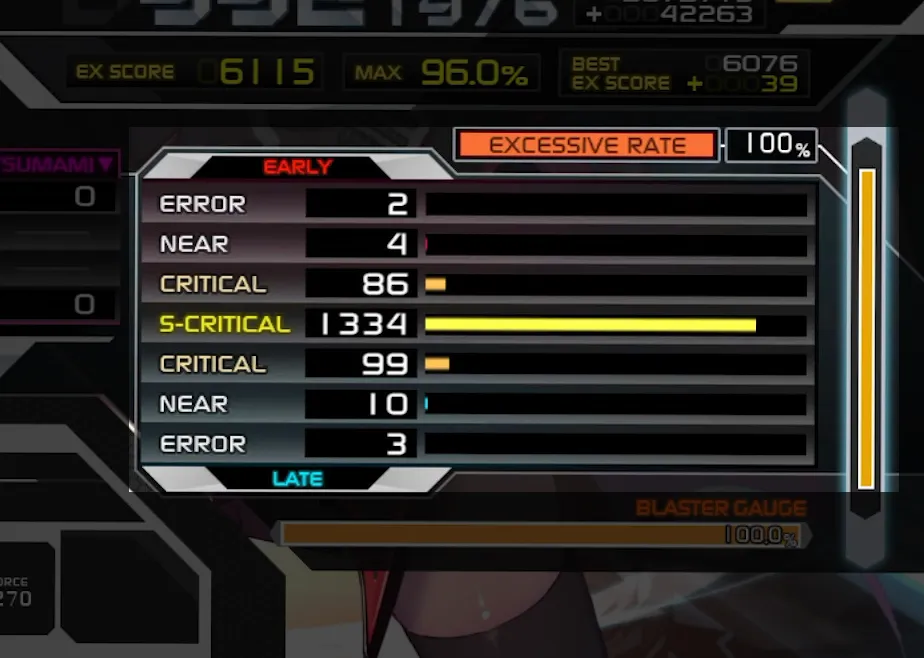
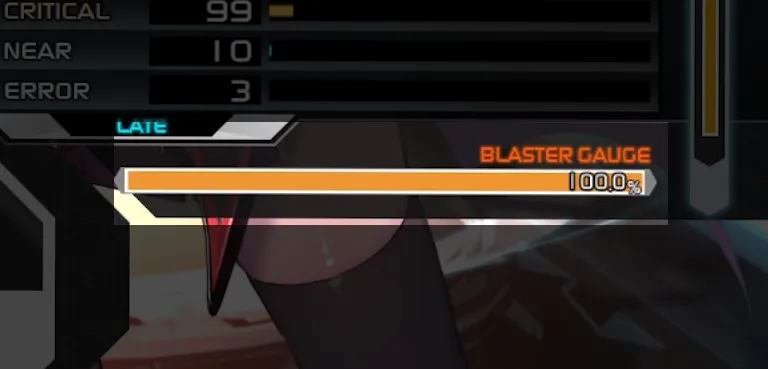
- 準度分布:顯示偏離判定的詳細狀況。例如這張截圖顯示我有 4 個 Near 偏早、10 個 Near 偏晚。一般來說會希望分布盡量平均,但受到許多因素影響,也可能偏向某一邊。
- Blaster 量表:以百分比顯示目前的 Blaster 量表或 Variant 量表。
以上是 Konasute 的截圖,街機遊玩畫面可能有所不同。