模擬器
目錄
簡介
本質上,模擬器無法提供官方版本的完整體驗,但其本身免費,且能遊玩 轉譜 與 自製譜面。
本文將介紹兩款 SDVX 模擬器:Unnamed SDVX Clone(USC)與 K-Shoot MANIA(KSM)。兩者都能遊玩相同的譜面,但功能有所差異。
Unnamed SDVX Clone(USC)
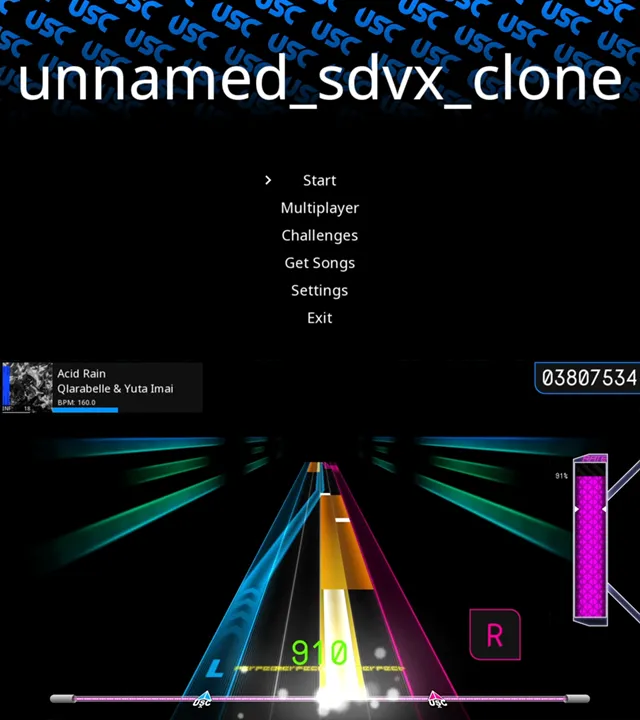
優缺點
+ ARS 支援
+ 效能優秀
+ 歌曲排序與篩選較直觀
+ 線上排行榜(僅限轉譜)
+ 可在 Windows/macOS/Linux 上遊玩
+ 支援直向遊玩
+ 練習模式
+ 重播系統
- 視角效果可能無法正常運作
- 音效可能不如預期
- 旋鈕判定不夠精準
設定
將檔案解壓縮到電腦上的任意資料夾,然後執行其中的 usc-game.exe。下載的譜面都應放進遊戲首次啟動時建立的 songs 資料夾(譜面來源請參考 這裡)。
開始遊玩前,建議先調整以下設定:
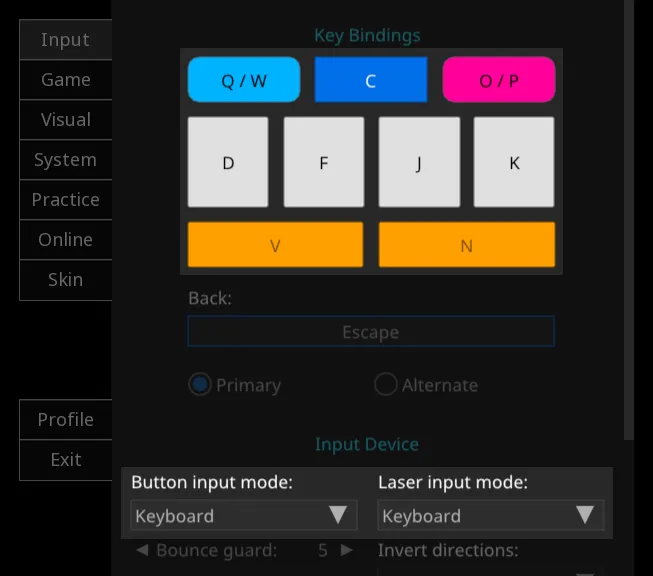
在 Input 分頁中,將 Button input mode 和 Laser input mode 設為目前使用的輸入裝置,再按下上方按鈕修改按鍵綁定。
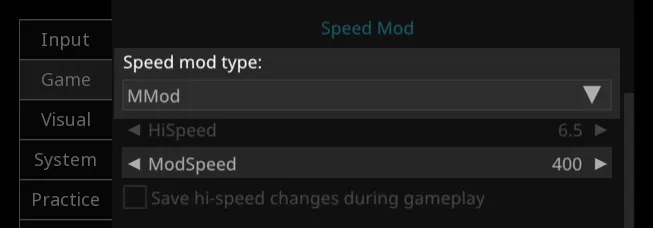
在 Game 分頁中,將 Speed mod type 設為 MMod,並調整 ModSpeed。對新手來說,建議速度設在 300~400 之間。
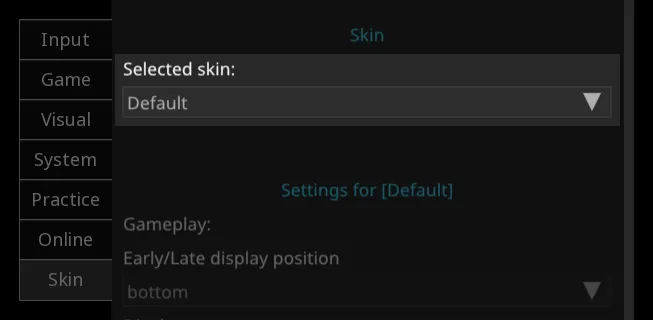
在 Skin 分頁中,可以啟用已安裝的外觀主題,並調整各主題的專屬設定。
設定完成後即可開始遊玩。以下是一些實用快捷鍵:
- 在歌曲選擇畫面:
Tab:搜尋歌曲F2:隨機選一首歌FX-L:依資料夾篩選,當這個選單開著時按START可改為依等級篩選FX-L + FX-R:開啟遊戲設定選單BT-B + BT-C:開啟收藏選單
- 遊玩時按
F5可快速重開 - 結算畫面按
F12可截圖
外觀主題
除了預設主題外,下面列出的都是目前仍建議使用的最新主題。
安裝主題的方法可參考 這部影片 。雖然影片是以 Nightfall 為例,但流程對其他主題也相同。
| 名稱 | 說明 | 下載 | 展示 |
|---|---|---|---|
| Nightfall | 極簡但可高度自訂的主題,包含許多基礎遊戲沒有的功能。 | 連結 | 連結 |
| LiqidWave | 模仿 SOUND VOLTEX VIVID WAVE 視覺風格的主題。 | 連結 | 連結 |
| HeavenlyExpress | 模仿 SOUND VOLTEX IV HEAVENLY HAVEN 視覺風格的主題。 | 連結 | 連結 |
K-Shoot MANIA(KSM)
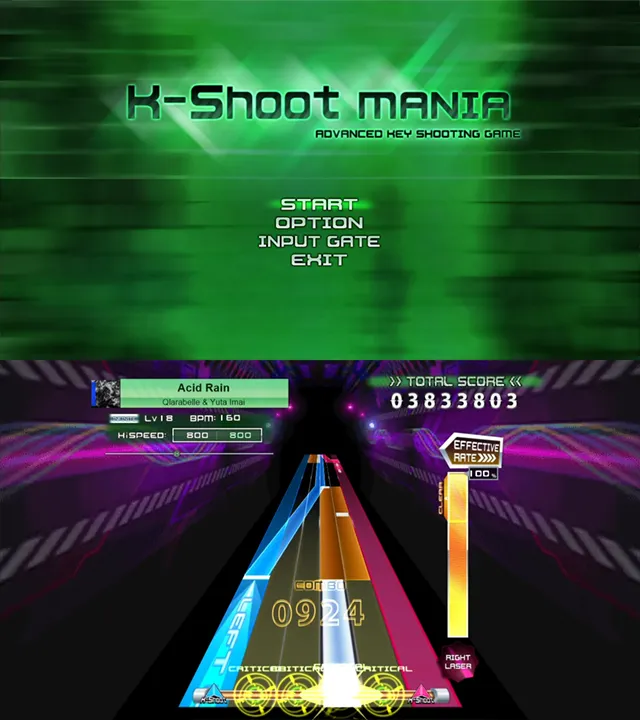
優缺點
+ 視角與音效運作如預期
+ 線上排行榜(僅限自製譜面)
- 效能較差
- 旋鈕判定不夠精準(但老實說仍可能比 USC 好)
- 解析度選項有限
- 不支援直向遊玩
- 沒有歌曲搜尋
- 只支援 Windows
設定
將檔案解壓縮到電腦上的任意資料夾,然後執行其中的 kshootmania.exe。下載的譜面都應放進 songs 資料夾(譜面來源請參考 這裡)。
開始遊玩前,請進入 OPTION 調整以下設定:
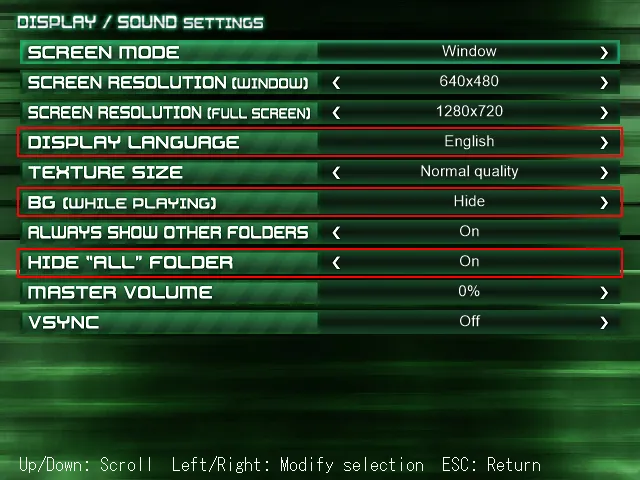
在 DISPLAY / SOUND 設定中:
- 將
DISPLAY LANGUAGE設為適用的語言 - 將
BG (WHILE PLAYING)設為Hide,以提升遊玩時的 FPS - 將
HIDE "ALL" FOLDER設為On,以提升歌曲選擇畫面的效能
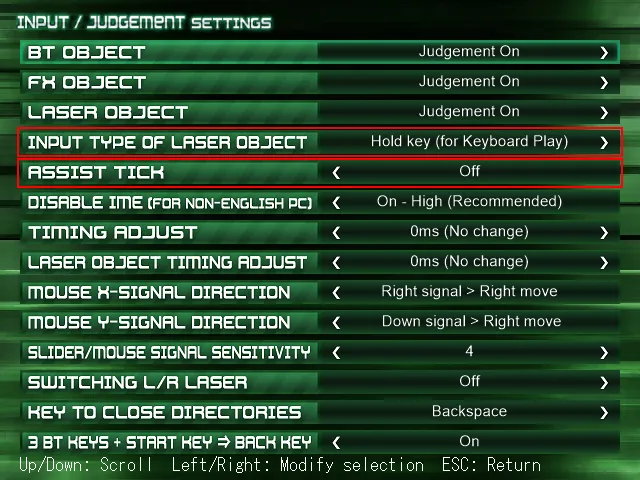
在 INPUT / JUDGEMENT 設定中:
- 如果使用鍵盤遊玩,將
INPUT TYPE OF LASER OBJECT設為Hold key;如果使用控制器,請參考 這裡 - 請確認
ASSIST TICK設為On;這項設定有 bug,實際效果與顯示相反(On 等於 Off,Off 等於 On)
回到標題畫面並選擇 START。請注意,每次都會要求你登入網路排名系統。
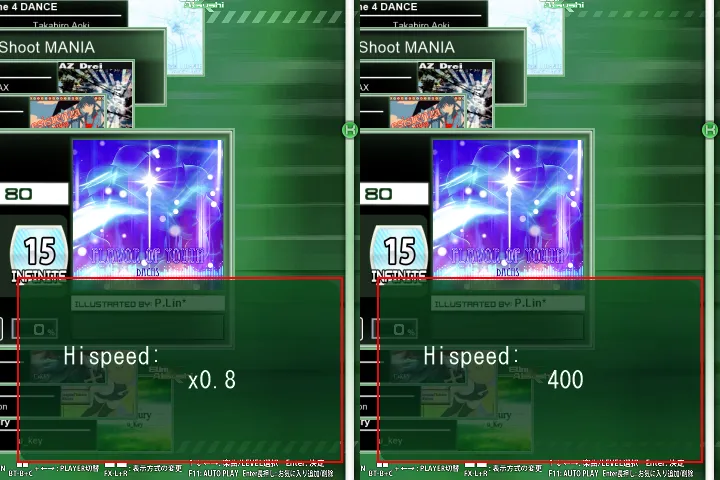
按住 BT-D 開啟 Hispeed 選單,再按左或右方向鍵切換為固定數值設定。對新手來說,建議速度設在 300~400 之間。
設定完成後即可開始遊玩。以下是一些實用快捷鍵:
- 在歌曲選擇畫面:
-
FX-L + FX-R:在字母排序與等級排序之間切換 -
FX-L或FX-R:跳到目前資料夾中的下一個或上一個字母/等級 -
任一
BT:各種遊戲設定 -
任一
BT搭配FX-L或FX-R:跳到目前資料夾的開頭或結尾 -
按住
START可加入或移除收藏
-
- 任意 3 個
BT加上START可快速結束遊戲
外觀主題
更多主題可以在 KSM subreddit 找到,不過其中一些下載連結可能已經失效。
安裝主題時,請先確認 KSM 已關閉,然後在 KSM 資料夾中按照以下步驟操作:
- 備份你的
imgs和se資料夾 - 將主題提供的
imgs和se內容解壓縮到對應資料夾,並接受所有覆蓋提示 - 刪除你的
cache資料夾
我該玩哪一個?
看完各自的優缺點後,你可能會想:「那為什麼還有人要玩 KSM?」選擇 KSM 而不是 USC 的玩家,通常認為 KSM 的遊戲引擎手感較好,而這才是最重要的。不過,這類玩家通常不是經驗豐富、能感受到差異的人,就是已經玩 KSM 很久並習慣其手感的老玩家。
對新玩家來說,建議先玩 USC,因為它提供的功能比 KSM 多。不過,這些模擬器都是免費的,兩個都試試看也無妨,再決定自己比較喜歡哪一個。
如果想遊玩自製譜面,尤其是 發狂 KSM,建議使用 KSM。雖然自製譜面也能在 USC 中遊玩,但幾乎所有這類譜面在製作時,都是以 KSM 的視角與特效為前提設計的。
取得譜面
轉譜可以在以下位置找到:
- SDVX 1-5 ,請點右上角的
Download all - SDVX EG (6) ,請點右上角的
Download all
請注意,以上轉譜大多缺少較低難度,因為轉譜需要人工處理,十分耗時,而且是由志願者完成的。
自製譜面可以在 ksm.dev 找到。請注意以下幾點:
- 這個網站只收錄 自製譜面,不允許上傳轉譜,也找不到轉譜檔案
- 譜面品質無法保證,使用者可以自由上傳自己製作的譜面
- 雖然也能找到完整的難度分布,但大多數自製譜面的等級偏高,因為作者通常更擅長或更投入這款遊戲
- 譜面等級是憑感覺設定,沒有固定公式,因此有些自製譜面可能比標示的等級更簡單或更難
要安裝譜面,請將檔案解壓縮並放進 USC/KSM 安裝目錄的 songs 資料夾。建議不要更動資料夾結構,因為遊戲會依資料夾進行分類。例如,Butterfly Twist 的譜面路徑應該是:
/kshootmania/songs/SOUND VOLTEX V VIVID WAVE/butterfly_twist
而不是:
/kshootmania/songs/butterfly_twist
KSM 也支援子資料夾來進一步整理歌曲,但 USC 不支援。